运维计划用户操作手册
目录
系统概述
运维计划管理系统是i-Husky运维服务系统的核心模块,主要用于管理和执行设备维护计划。系统提供计划创建、修改、执行监控、统计分析等全方位功能,支持多种维护类型和执行周期,能够根据客户设备信息智能推荐合适的检查模板。
主要特点
- 多类型维护支持:支持日常、月检、季检等多种维护类型
- 智能模板推荐:根据客户设备自动推荐合适的检查模板
- 灵活的执行周期:支持天、周、月、季度、年等多种周期设置
- 技术员智能分配:支持多种工单分配规则
- 实时执行监控:提供计划执行状态和进度监控
- AI智能辅助:支持AI智能创建维护计划
功能模块
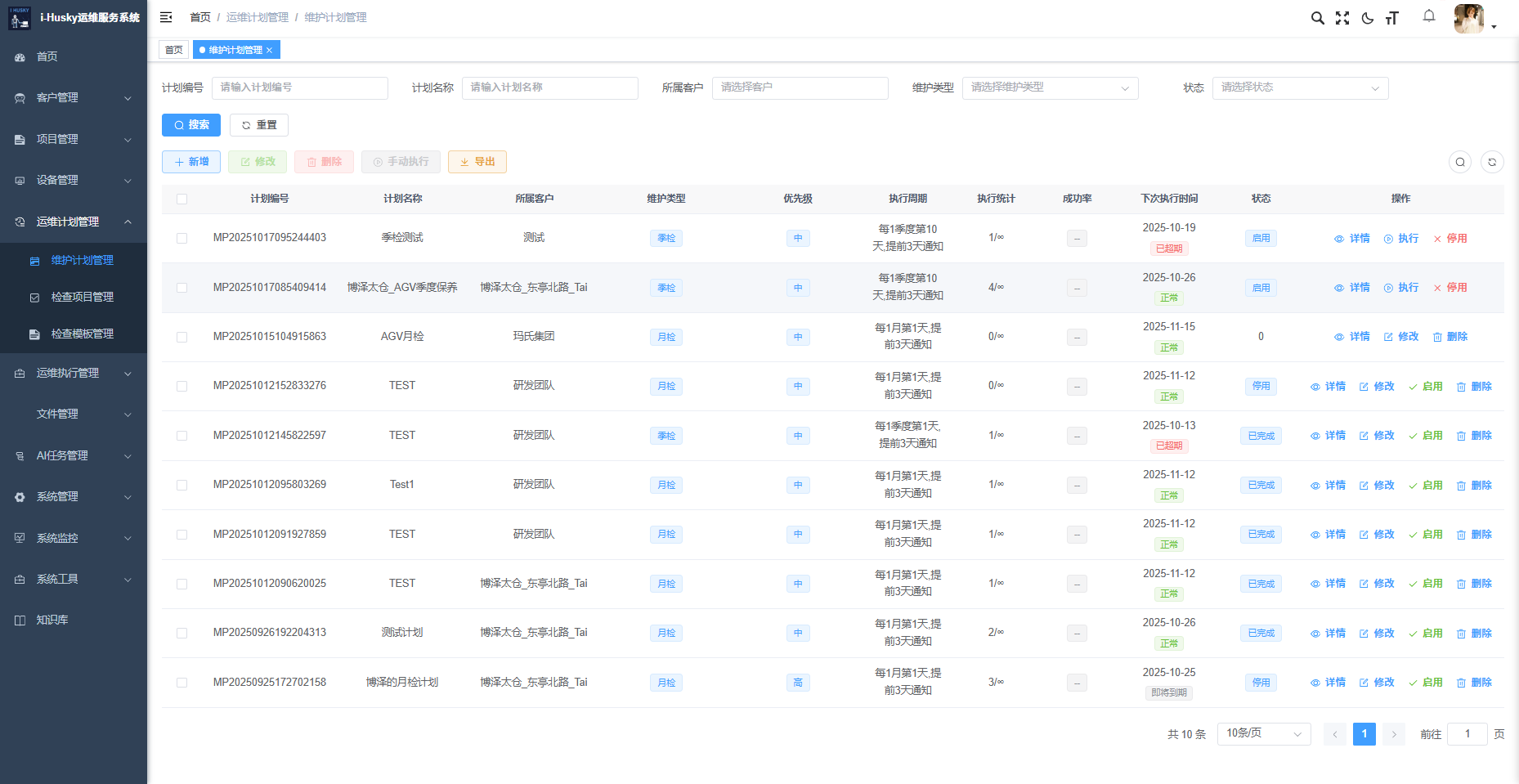
1. 维护计划主页面
- 计划列表展示:显示所有维护计划的基本信息
- 搜索筛选:支持多维度搜索和筛选
- 批量操作:支持批量启用、停用、删除等操作
- 快速操作:提供详情查看、修改、执行等快捷操作
2. 计划表单(二步骤向导)
- 第一步:基本信息:设置计划名称、客户、维护类型、执行周期等,
- 第二步:模板绑定:选择和绑定检查模板
3. 客户选择组件
- 支持搜索和筛选客户
- 显示客户名称和编号
- 只显示活跃状态的客户
4. 执行管理
- 手动执行计划
- 计划启用/停用控制
- 执行状态监控
- 成功率统计
操作指南
维护计划管理
1. 计划搜索与筛选
在主页面顶部,提供多种搜索和筛选条件:
搜索条件:
- 计划编号:精确搜索计划编号
- 计划名称:模糊搜索计划名称
- 所属客户:下拉选择客户
- 维护类型:选择维护类型(日常、月检、季检等)
- 状态:选择计划状态(待启用、启用中、已停用等)
操作步骤:
- 在搜索表单中输入或选择筛选条件
- 点击”搜索”按钮执行筛选
- 点击”重置”按钮清空所有筛选条件
2. 新建维护计划
通过三步骤向导创建新的维护计划:
第一步:基本信息
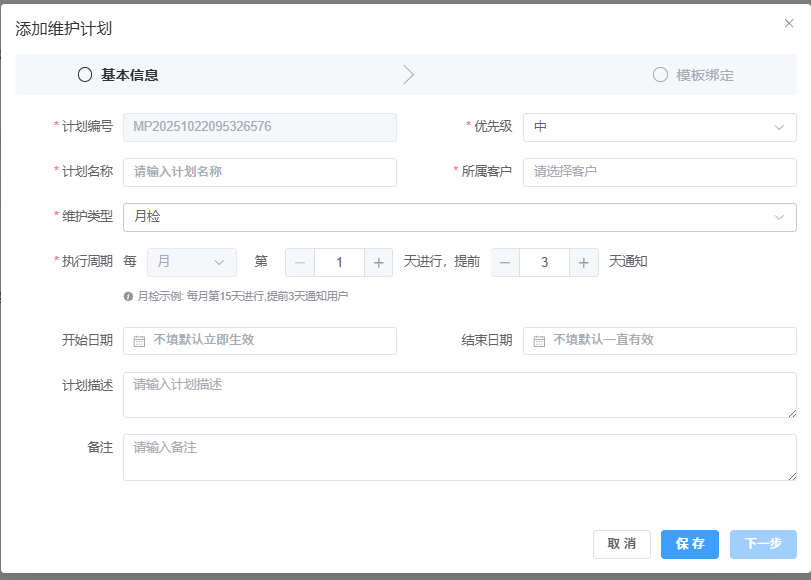
- 点击”新增”按钮,打开计划创建对话框
- 系统自动生成计划编号(格式:MP+年月日时分秒+随机数)
- 填写必填字段:
- 计划名称:输入计划的描述性名称
- 所属客户:选择计划所属的客户
- 维护类型:选择维护类型(日常、月检、季检等)
- 优先级:选择计划优先级(低、中、高、紧急)
- 设置执行周期:
- 日常维护:可设置每天、每周、每月等周期
- 月检:自动设置为每月周期,需指定每月第几天执行
- 季检:自动设置为每季度周期,需指定季度第几天执行
- 设置通知提前天数(默认3天)
- 可选设置:
- 开始日期:计划生效日期,留空则立即生效
- 结束日期:计划失效日期,留空则一直有效
- 自动生成任务:是否自动生成工单任务
- 计划描述:详细描述计划内容
- 备注:其他补充信息
- 点击”保存”保存基本信息,然后点击”下一步”
第二步:模板绑定
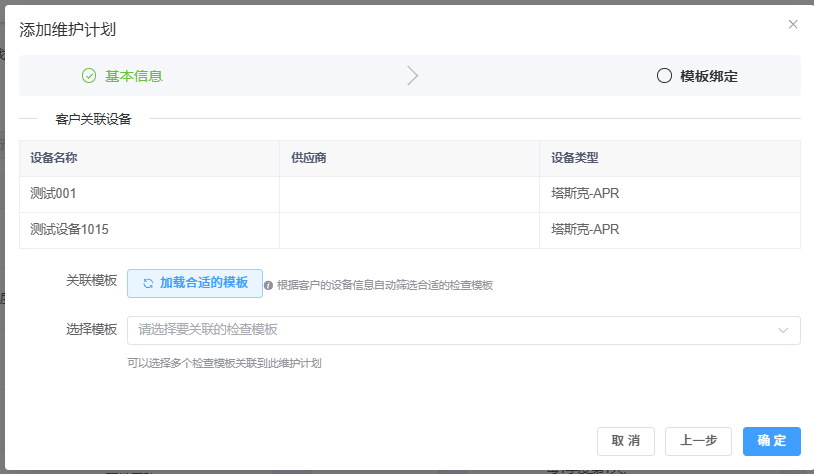
- 系统自动显示客户的关联设备信息
- 点击”加载合适的模板”按钮,系统根据客户设备信息推荐合适的检查模板
- 在”选择模板”下拉框中选择一个或多个检查模板
- 已选择的模板会显示在”已选模板”表格中
- 可以通过”移除”按钮删除已选择的模板
- 点击”下一步”进入第三步
3. 修改维护计划
- 在计划列表中找到要修改的计划
- 点击操作列中的”修改”按钮
- 系统加载计划数据,显示三步骤向导
- 可以修改任何步骤的信息
- 修改完成后点击”确定”保存更改
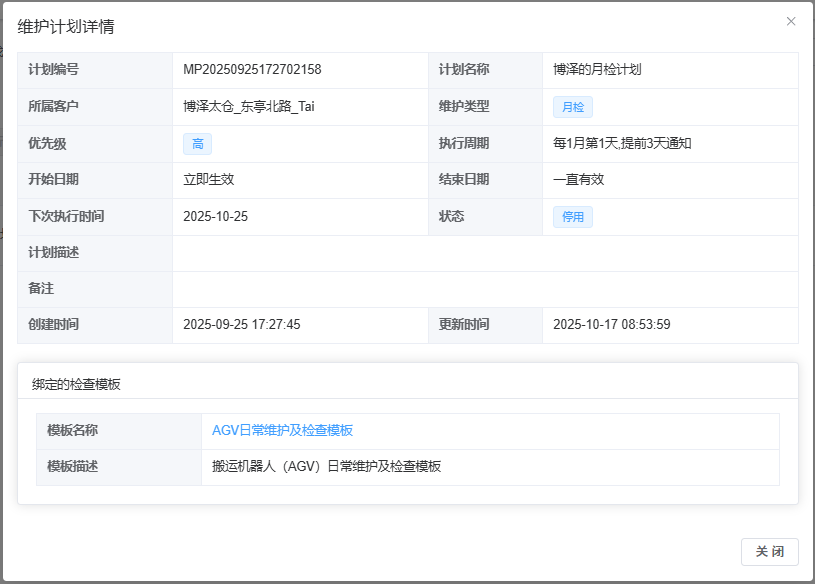
4. 查看计划详情
- 在计划列表中找到要查看的计划
- 点击操作列中的”详情”按钮
- 系统显示计划详情对话框,包含:
- 基本信息:计划编号、名称、客户、维护类型等
- 模板信息:绑定的检查模板详情
- 技术员信息:绑定的技术员列表
- 可以点击模板名称查看模板详情
- 点击”关闭”按钮关闭详情对话框
5. 计划执行管理
手动执行计划
- 在计划列表中选择要执行的计划
- 点击”手动执行”按钮
- 系统确认执行操作
- 执行成功后自动创建工单并显示工单编号
启用/停用计划
- 启用计划:对于状态为”待启用”或”已停用”的计划,点击”启用”按钮
- 停用计划:对于状态为”启用中”的计划,点击”停用”按钮
删除计划
- 在计划列表中选择要删除的计划
- 点击”删除”按钮
- 系统确认删除操作
- 注意:删除操作不可恢复
6. AI智能添加
- 点击主页面右上角的”AI智能添加”按钮
- 在弹出的对话框中输入维护计划的描述信息
- 描述信息应包含:计划名称、类型、周期、项目、优先级等
- 示例:”为华为AGV项目创建月度预防性维护计划,每月15号执行,包括设备检查和清洁,高优先级”
- 点击”提交AI处理任务”
- 系统异步处理并返回任务ID
- 可以通过任务列表查看处理进度
数据说明
计划状态
- 待启用(ready):计划已创建但未启用
- 启用中(active):计划正在执行中
- 已停用(inactive):计划已停止执行
- 已完成(completed):计划已执行完成
维护类型
- 日常(daily):日常维护检查
- 月检(monthly):月度检查维护
- 季检(quarterly):季度检查维护
- 年度(yearly):年度检查维护
优先级
- 低(low):一般优先级
- 中(medium):中等优先级
- 高(high):高优先级
- 紧急(urgent):紧急优先级
技术员工作状态
- 空闲(idle):技术员当前无任务
- 忙碌(busy):技术员正在执行任务
- 休假(vacation):技术员休假中
- 出差(business_trip):技术员出差中
常见问题
Q1: 为什么月检和季检的周期类型不能修改?
A1: 月检和季检有特定的执行要求,月检必须按月执行,季检必须按季度执行,因此系统会自动锁定周期类型。
Q2: 如何选择合适的检查模板?
A2: 系统会根据客户设备信息智能推荐合适的检查模板,您也可以根据实际需求手动选择多个模板。
Q3: 为什么有些计划无法手动执行?
A3: 只有状态为”启用中”的计划才能手动执行。请检查计划状态,如需要可先启用计划。
Q4: AI智能添加的维护计划多久能处理完成?
A4: AI处理时间根据描述的复杂程度而定,通常在几分钟内完成。您可以通过任务列表查看处理进度。
Q5: 如何查看计划的执行历史?
A5: 在计划详情中可以查看计划的执行统计信息,包括执行次数、成功率等。
注意事项
- 计划编号:系统自动生成,不可修改
- 客户选择:必须先选择客户,才能进行模板和技术员绑定
- 模板选择:建议根据设备类型选择合适的检查模板
- 技术员绑定:至少需要绑定一名技术员才能执行计划
- 执行周期:月检和季检有特定的执行日期要求
- 通知设置:合理设置提前通知天数,确保有充足准备时间
- 数据安全:删除操作不可恢复,请谨慎操作
技术支持
如遇到系统使用问题或有功能建议,请联系技术支持团队:
- 电话:400-XXX-XXXX
- 邮箱:@i-husky.com"">support@i-husky.com
- 工作时间:周一至周五 9:00-18:00
版本信息:v1.0
更新日期:2025年10月
文档维护:i-Husky技术团队
作者:聂盼盼 创建时间:2025-10-15 23:43
最后编辑:聂盼盼 更新时间:2025-10-28 19:53
最后编辑:聂盼盼 更新时间:2025-10-28 19:53