客户概览功能 - 用户操作手册
目录
功能概述
客户概览功能是i-Husky运维服务系统的核心功能之一,为运维管理人员提供了客户全景视图,整合了客户的项目、设备、维护计划、工单等关键业务信息,帮助您全面掌握客户的服务状态。
主要功能模块
- 统计概览: 展示客户的项目、设备、维护计划、工单等核心数据的统计汇总
- 项目详情: 查看客户下所有项目的详细信息和工单统计
- 维护计划: 查看为客户制定的所有维护计划
- 工单列表: 查看客户所有未关闭的工单,并可查看工单处理进度
- 设备管理: 查看客户下所有设备的详细信息
- 备件管理: 查看为客户锁定的备件信息
进入客户概览
方式一: 从客户列表进入
- 登录系统后,从主菜单进入客户管理模块
- 在客户列表中找到目标客户
- 点击客户行的查看概览或业务概览按钮
- 系统自动跳转到该客户的概览页面
方式二: 直接访问(如果知道客户ID)
通过URL直接访问: http://系统地址/business/customer-overview?customerId=客户ID&customerName=客户名称
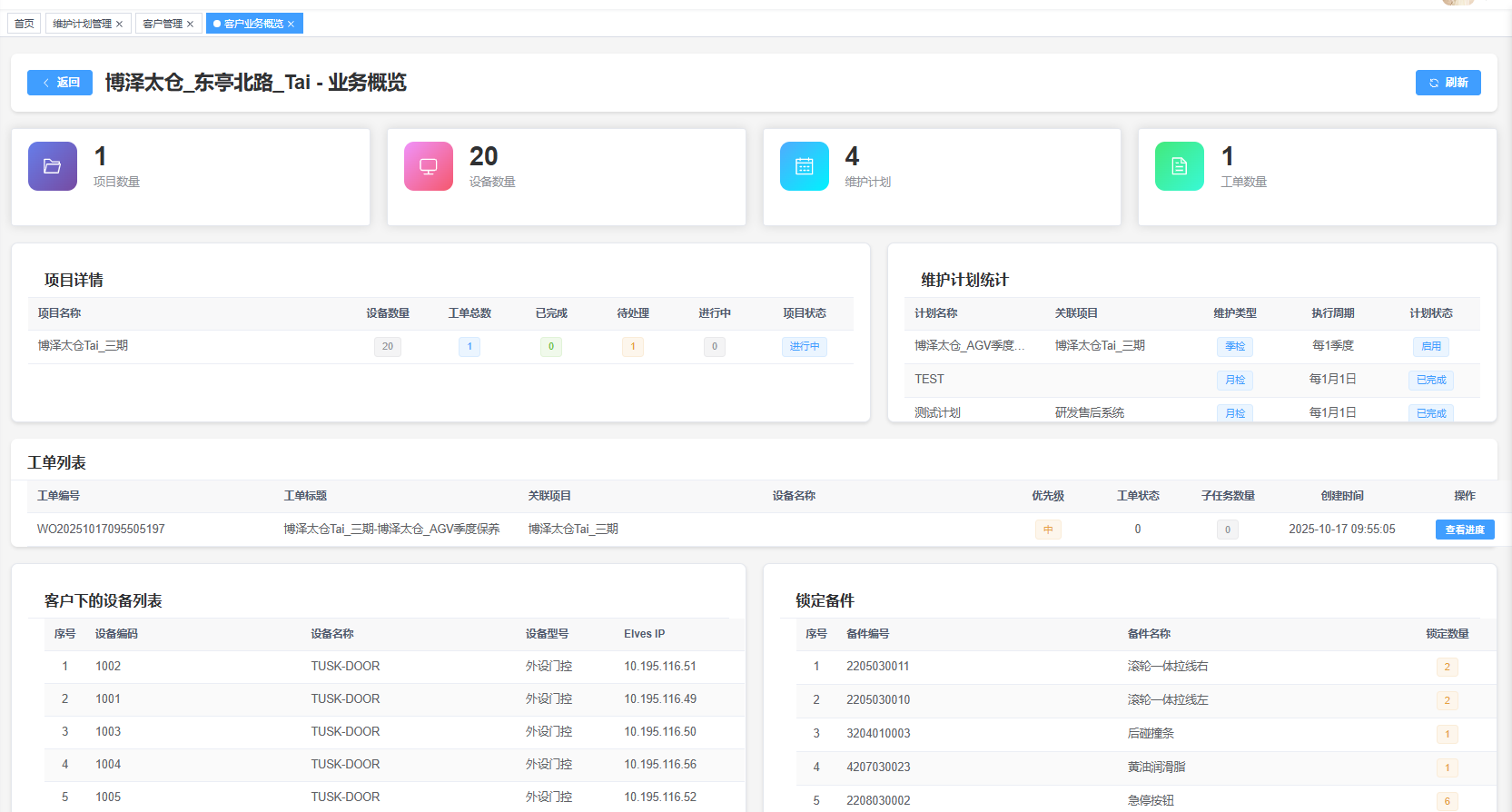
页面元素说明
进入客户概览后,页面顶部显示:
- 返回按钮: 点击返回到上一页面
- 客户名称: 当前查看的客户名称
- 刷新按钮: 点击刷新页面数据
查看统计概览
页面顶部显示4个彩色统计卡片,提供客户关键数据的快速概览:
统计卡片说明
项目数量 (紫色渐变卡片)
- 显示客户下的项目总数
- 帮助您了解客户规模
设备数量 (粉红渐变卡片)
- 显示客户拥有的设备总数
- 包含所有项目下的设备
维护计划 (蓝色渐变卡片)
- 显示为客户制定的维护计划总数
- 包含所有状态的维护计划
工单数量 (绿色渐变卡片)
- 显示客户的工单总数
- 包含所有状态的工单
提示: 将鼠标悬停在卡片上,卡片会有轻微的上浮效果,提升视觉体验。
查看项目详情
项目详情表格位于页面左侧,展示客户下所有项目的详细信息。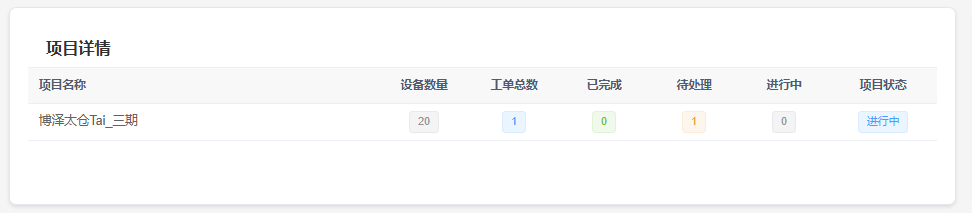
表格列说明
| 列名 | 说明 |
|---|---|
| 项目名称 | 项目的完整名称,超长内容会显示省略号 |
| 设备数量 | 该项目下的设备数量 |
| 工单总数 | 该项目产生的工单总数 |
| 已完成 | 已完成的工单数量(绿色标签) |
| 待处理 | 待处理的工单数量(黄色标签) |
| 进行中 | 正在进行的工单数量(蓝色标签) |
| 项目状态 | 项目的当前状态(根据数据字典显示) |
操作说明
- 查看完整内容: 如果列内容过长被省略,将鼠标悬停在单元格上可查看完整内容
- 排序: 点击列标题可对该列进行排序(如果启用)
- 滚动查看: 表格高度固定为400px,可通过滚动条查看更多项目
查看维护计划
维护计划统计表格位于页面右侧,展示为客户制定的所有维护计划。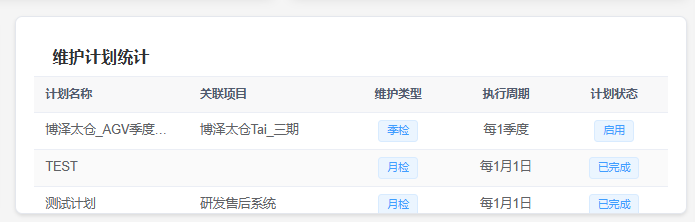
表格列说明
| 列名 | 说明 |
|---|---|
| 计划名称 | 维护计划的名称 |
| 关联项目 | 该计划关联的项目名称 |
| 维护类型 | 维护计划的类型(根据数据字典显示) |
| 执行周期 | 计划的执行频率,如”每1月”、”每2周”等 |
| 计划状态 | 计划的当前状态(根据数据字典显示) |
执行周期格式说明
执行周期根据计划的配置自动格式化显示:
- 按天: 显示”每X天”
- 按周: 显示”每X周”
- 按月: 显示”每X月Y日”(如果指定了执行日)
- 按季度: 显示”每X季度”
- 按年: 显示”每X年”
工单管理
工单列表位于页面中部,展示客户所有未关闭的工单。
工单列表说明
| 列名 | 说明 |
|---|---|
| 工单编号 | 工单的唯一编号 |
| 工单标题 | 工单的标题描述 |
| 关联项目 | 工单关联的项目名称 |
| 设备名称 | 涉及的设备名称 |
| 优先级 | 工单优先级(高/中/低) |
| 工单状态 | 当前状态(待处理/已分配/进行中等) |
| 子任务数量 | 该工单包含的子任务总数 |
| 创建时间 | 工单创建的日期时间 |
| 操作 | 可执行的操作按钮 |
查看工单处理进度
- 在工单列表中找到目标工单
- 点击操作列的查看进度按钮
- 系统弹出工单详情对话框
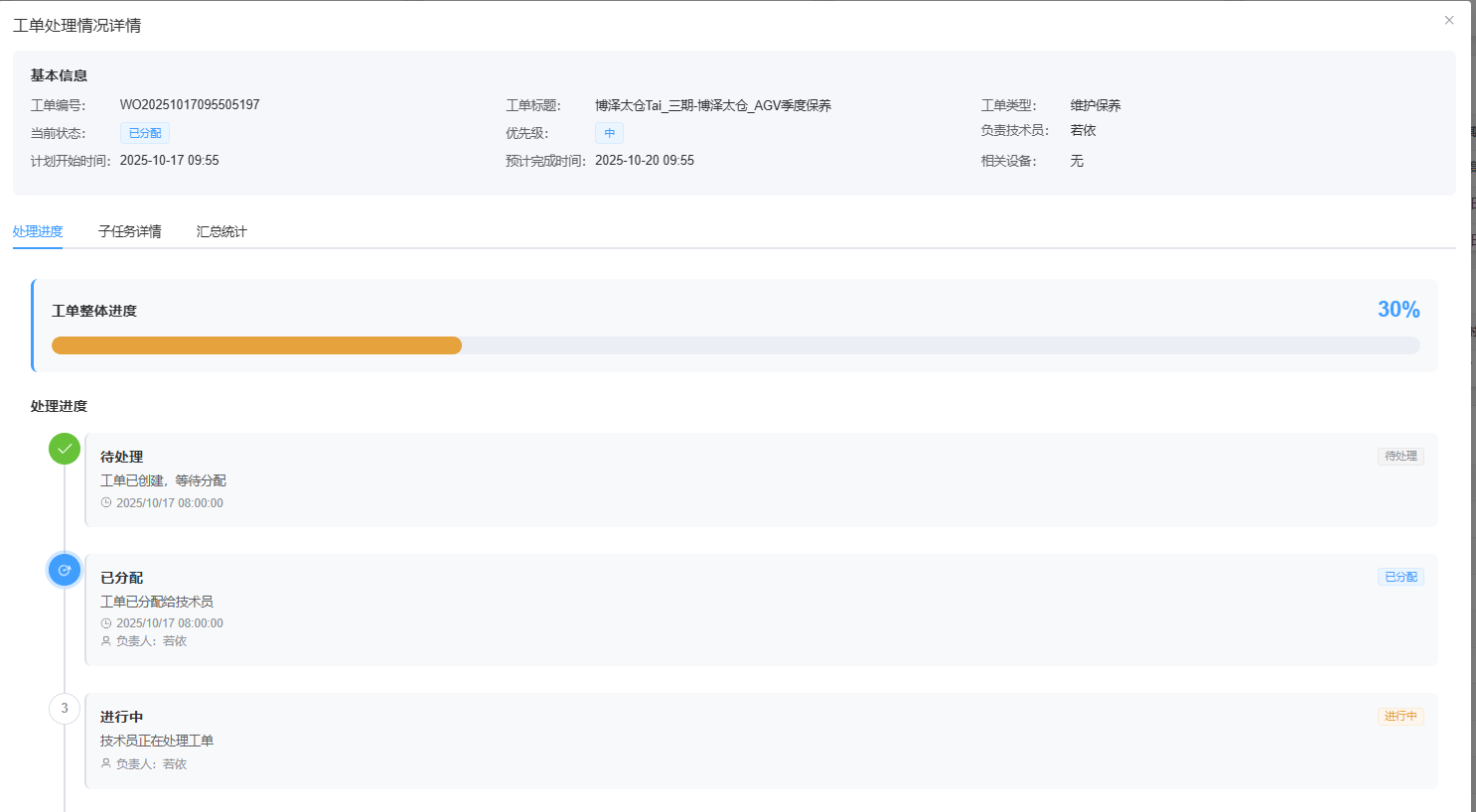
工单详情对话框说明
对话框顶部显示工单基本信息:
- 工单编号、标题、类型
- 当前状态、优先级
- 负责技术员、计划时间
- 相关设备等
对话框包含3个标签页:
1. 处理进度标签页
展示工单的整体处理进度和时间轴。
工单整体进度
- 显示整体进度百分比
- 进度条颜色根据进度自动变化:
- 红色(<30%): 进度较慢
- 橙色(30-70%): 正常进行
- 绿色(>70%): 进度良好
处理进度时间轴
显示工单处理的关键节点:
- 待处理: 工单已创建,等待分配
- 已分配: 工单已分配给技术员
- 进行中: 技术员正在处理工单
- 已完成: 工单处理完成
每个节点显示:
- 节点状态(已完成/进行中/待处理)
- 处理时间
- 负责人信息
时间进度统计
显示三个关键时间指标:
- 已用时间: 从工单分配到现在的用时
- 预计剩余: 距离计划完成时间的剩余时间
- 进度状态: 根据进度和时间比较显示状态
- 已超期(红色): 已超过计划完成时间
- 进度偏慢(橙色): 进度落后于时间进度
- 进度良好(绿色): 进度超前于时间进度
- 正常(蓝色): 进度与时间进度匹配
2. 子任务详情标签页
以卡片形式展示工单的所有子任务。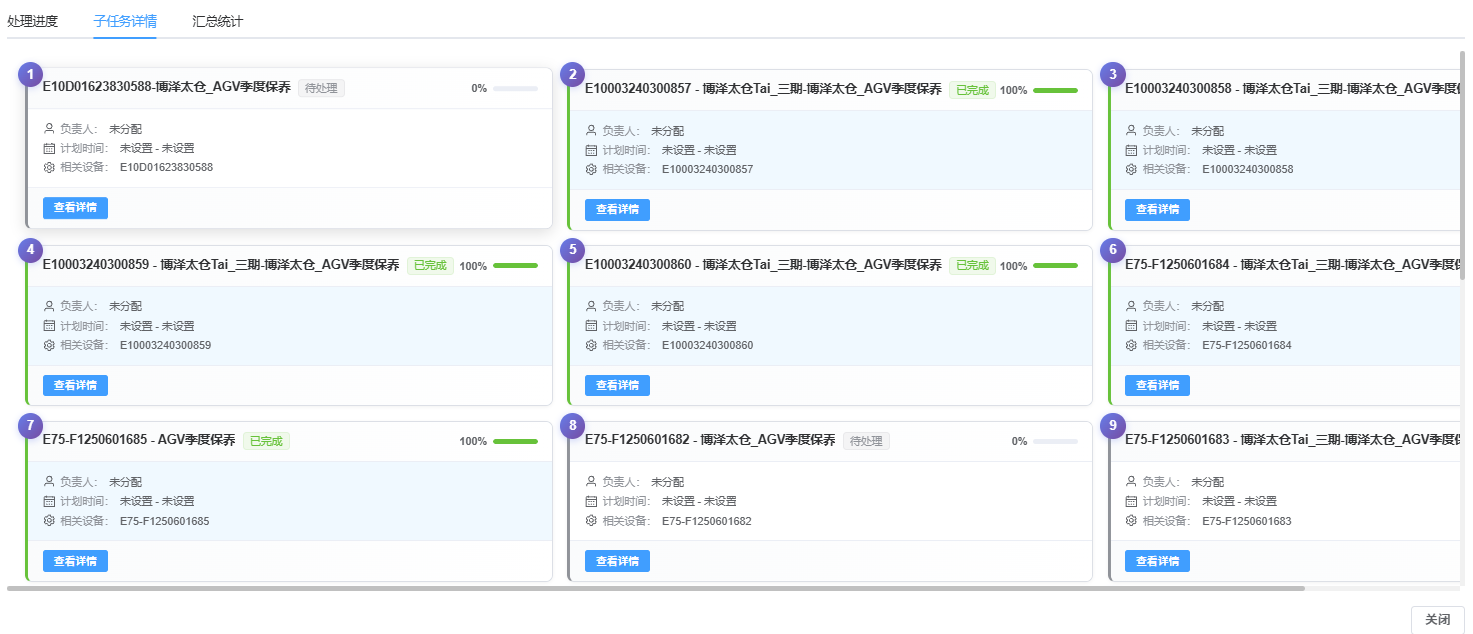
子任务卡片说明
每个子任务卡片包含:
- 序号标识: 左上角显示紫色渐变的序号圆圈(1, 2, 3…)
- 标题和状态: 卡片顶部显示子任务标题和状态标签
- 进度信息: 显示当前进度百分比和进度条
- 基本信息:
- 负责人
- 计划时间
- 相关设备
- 检查模板
- 查看详情按钮: 点击可查看子任务的完整详情
子任务状态说明
- 待处理(灰色边框)
- 已分配(蓝色边框)
- 进行中(橙色边框)
- 已完成(绿色边框和背景)
- 已取消(红色边框)
查看子任务详情
点击子任务卡片的查看详情按钮,打开子任务详情对话框。
子任务详情对话框内容
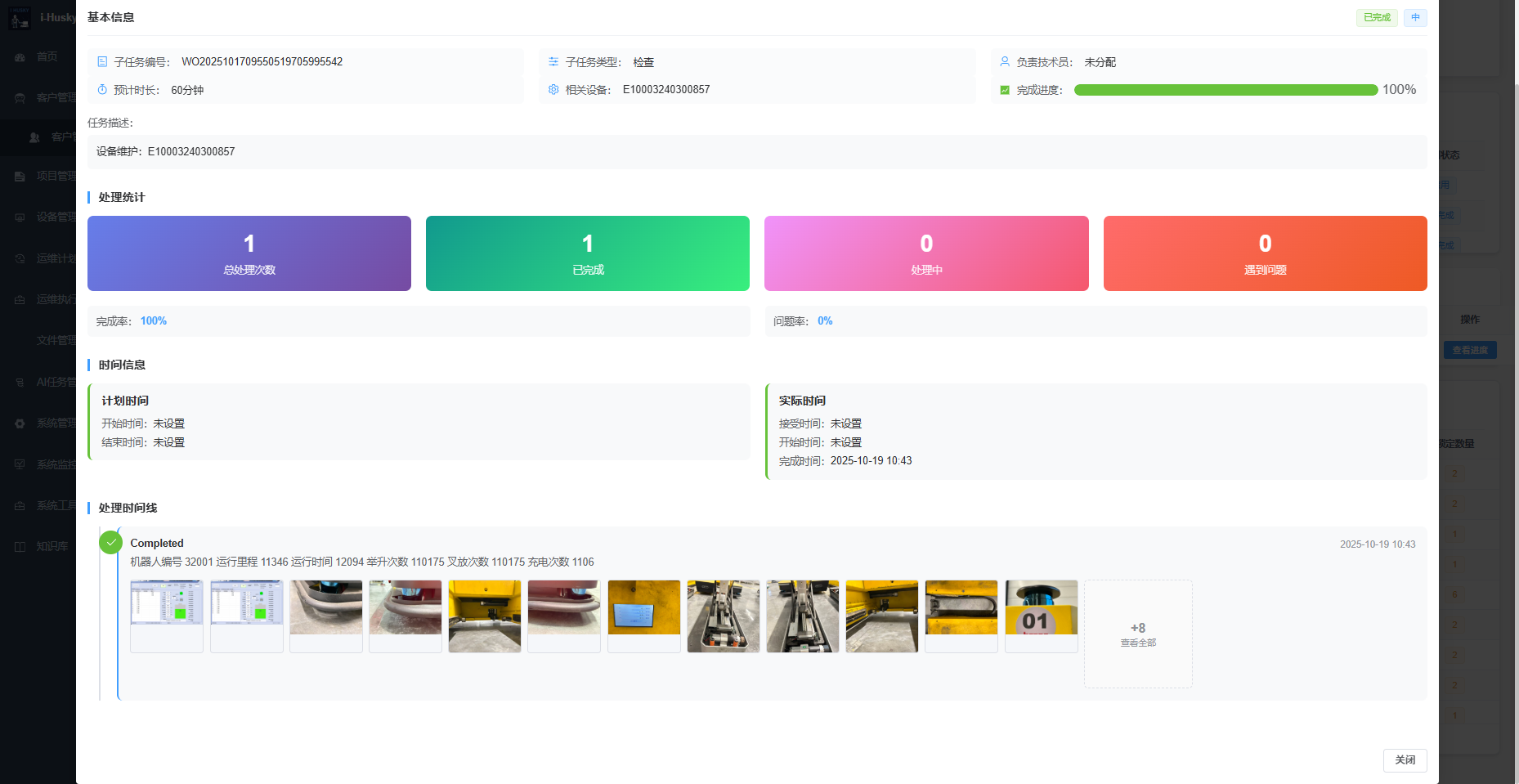
基本信息区域
以紧凑的行布局显示:
- 子任务编号、标题
- 状态、优先级标签
- 负责技术员、计划时间
- 相关设备、检查模板
- 已用时间等
每个信息项带有相应的图标,便于快速识别。
附件区域
- 以水平方式展示所有附件图片
- 图片缩略图大小为100x100px
- 点击图片可在新窗口查看大图
- 只读模式下不显示上传按钮
处理记录时间轴
展示子任务的所有处理记录:
- 记录类型(开始处理/进行中/已完成/发现问题/需要帮助)
- 操作时间和操作人
- 处理描述
- 附件(如有)
每条记录使用不同颜色的点标识:
- 绿色: 已完成
- 蓝色: 开始处理/进行中
- 红色: 发现问题
- 橙色: 需要帮助
统计信息
显示子任务的关键统计数据:
- 总处理次数
- 完成的处理数量
- 问题处理数量
- 平均处理时长
3. 汇总统计标签页
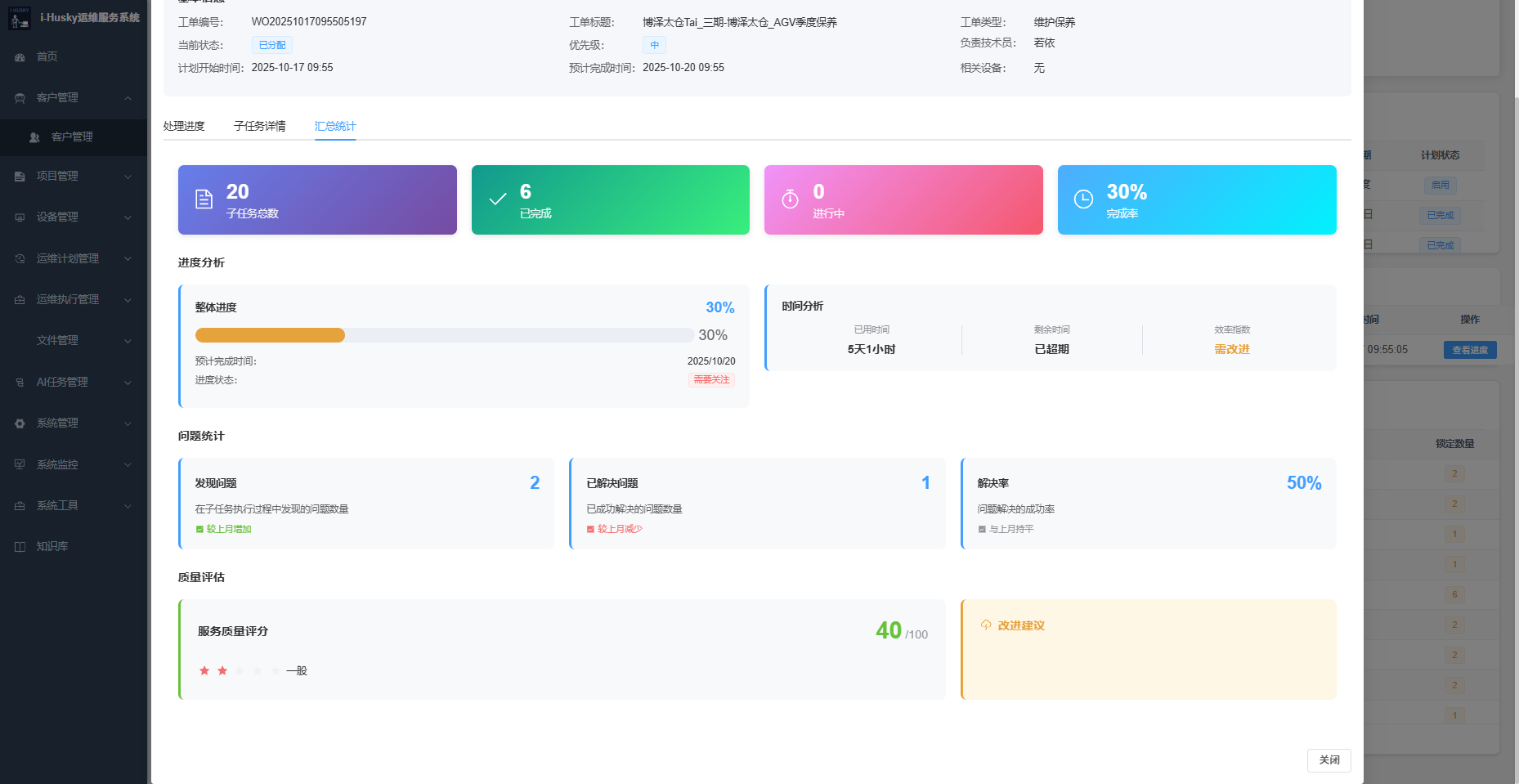
展示工单的整体统计分析。
整体概览卡片
4个彩色卡片显示:
- 子任务总数(紫色)
- 已完成数量(绿色)
- 进行中数量(粉色)
- 完成率(蓝色)
进度分析
- 整体进度: 显示百分比和进度条
- 预计完成时间: 显示计划的完成日期
- 进度状态: 显示当前进度状态(已完成/进展良好/正常推进/需要关注)
时间分析
分为三个指标:
- 已用时间: 从开始到现在的用时
- 剩余时间: 距离计划完成的剩余时间
- 效率指数:
- 优秀(绿色): 实际进度超前于时间进度
- 良好(蓝色): 实际进度与时间进度匹配
- 需改进(橙色): 实际进度落后于时间进度
问题统计
显示三个问题相关指标:
- 发现问题数量
- 已解决问题数量
- 问题解决率
质量评估
- 服务质量评分: 显示1-100分的质量分数
- 星级评价: 以星级方式展示评分
- 改进建议: 根据当前状态给出改进建议(如有)
查看设备信息
设备列表位于页面下方左侧,展示客户下所有设备的信息。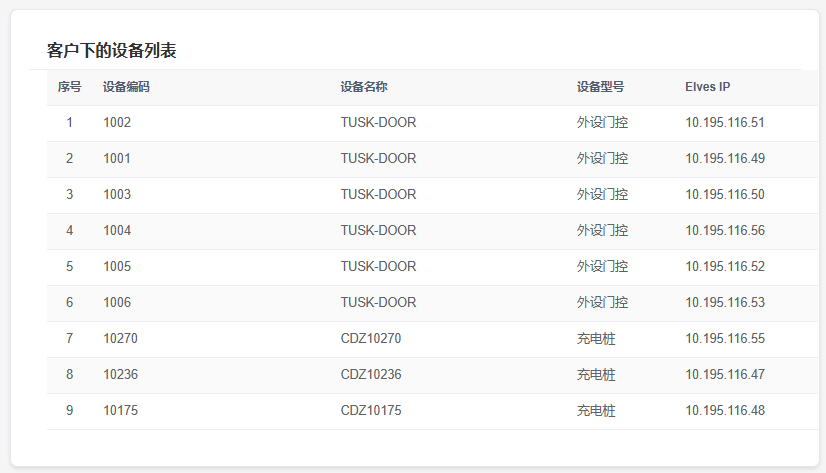
设备列表说明
| 列名 | 说明 |
|---|---|
| 序号 | 设备的序号(从1开始) |
| 设备编码 | 设备的唯一编码 |
| 设备名称 | 设备的名称 |
| 设备型号 | 设备的型号规格 |
| Elves IP | 设备的Elves IP地址 |
操作说明
- 滚动查看: 表格高度固定为400px,可通过滚动条查看更多设备
- 查看完整内容: 将鼠标悬停在内容过长的单元格上可查看完整信息
查看锁定备件
锁定备件列表位于页面下方右侧,展示为客户锁定的所有备件。
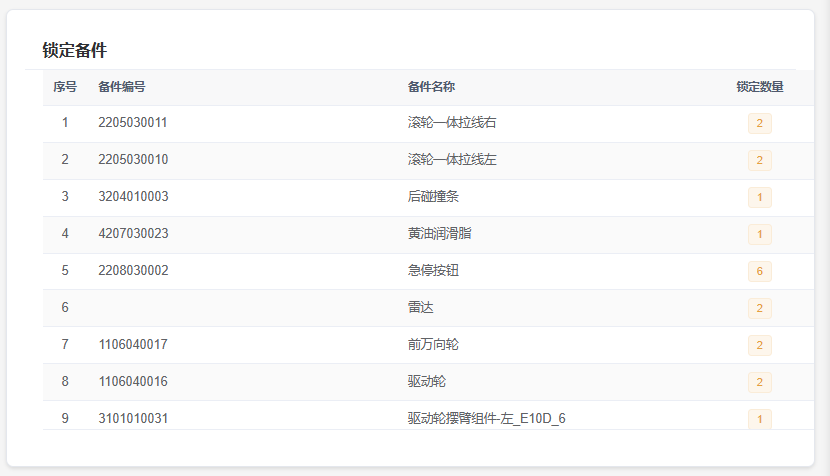
备件列表说明
| 列名 | 说明 |
|---|---|
| 序号 | 备件的序号(从1开始) |
| 备件编号 | 备件的唯一编号 |
| 备件名称 | 备件的名称 |
| 锁定数量 | 为该客户锁定的备件数量(黄色标签显示) |
锁定备件说明
- 锁定备件表示已为客户预留的备件,确保在需要时可立即使用
- 锁定数量以黄色标签醒目显示,提醒管理员注意库存
- 表格高度固定为400px,可滚动查看更多备件
常见问题
Q1: 为什么看不到某个客户的数据?
A: 可能的原因:
- 您没有该客户的查看权限
- 客户ID参数错误或未传递
- 客户数据尚未录入系统
解决方法:
- 联系系统管理员检查您的权限配置
- 确认从正确的入口进入客户概览
Q2: 工单列表为什么没有显示所有工单?
A: 工单列表默认只显示未关闭的工单,包括:
- 待处理
- 已接收
- 已预约
- 进行中
- 已暂停
已完成、已取消、已关闭的工单不会在此列表显示。如需查看所有工单,请进入工单管理模块。
Q3: 子任务卡片上的进度百分比是如何计算的?
A: 进度百分比由后端系统根据以下因素计算:
- 检查项的完成情况
- 处理记录的状态
- 子任务的实际进度
具体计算规则由系统管理员配置,不同类型的子任务可能有不同的计算方式。
Q4: 如何理解”效率指数”?
A: 效率指数通过比较实际进度和时间进度计算得出:
实际进度 = 已完成的工作量 / 总工作量
时间进度 = 已用时间 / 计划总时间
效率指数 = 实际进度 / 时间进度
效率指数 > 1.2: 优秀,工作进度超前
效率指数 0.8-1.2: 良好,工作进度正常
效率指数 < 0.8: 需改进,工作进度偏慢
Q5: 子任务详情对话框的附件无法上传?
A: 在客户概览功能中,子任务详情是以只读模式展示的,不支持编辑和上传操作。
如需上传附件或修改子任务,请:
- 进入工单管理模块
- 找到对应的工单
- 在编辑模式下操作
Q6: 数据多久刷新一次?
A: 客户概览的数据不会自动刷新,需要手动刷新:
- 点击页面右上角的刷新按钮
- 或者重新进入该页面
建议在查看实时数据时定期刷新页面。
Q7: 如何导出客户概览数据?
A: 当前版本暂不支持直接导出客户概览数据。如有导出需求,请:
- 分别进入项目、设备、工单等管理模块
- 在各模块中使用导出功能
- 或联系系统管理员开发定制导出功能
Q8: 工单详情对话框加载很慢?
A: 可能的原因:
- 该工单包含大量子任务(超过50个)
- 子任务包含大量附件图片
- 网络连接速度较慢
优化建议:
- 等待初次加载完成后,数据会缓存,后续切换标签页会更快
- 避免同时打开多个工单详情对话框
- 联系管理员优化服务器性能
Q9: 为什么某些设备没有Elves IP?
A: Elves IP是设备的可选属性,以下情况可能导致显示为空:
- 设备尚未配置Elves IP
- 设备类型不需要Elves IP
- 数据录入时未填写该字段
这不影响设备的正常使用和查看。
Q10: 如何理解维护计划的执行周期?
A: 执行周期说明:
- 每1天: 每天执行一次
- 每1周: 每周执行一次
- 每1月: 每月执行一次
- 每1月15日: 每月15日执行
- 每1季度: 每季度执行一次
- 每1年: 每年执行一次
系统会根据执行周期自动生成相应的工单。
技术支持
如果您在使用过程中遇到问题,请通过以下方式获取帮助:
- 在线帮助: 点击系统右上角的帮助按钮
- 技术支持: 联系系统管理员或技术支持团队
- 培训资料: 查阅系统培训文档和视频教程
版本信息
- 文档版本: v1.0
- 适用系统: i-Husky运维服务系统
- 更新日期: 2025年
- 编写人员: 系统开发团队
注意事项:
- 本手册基于当前系统版本编写,后续版本可能有功能调整
- 部分高级功能可能需要特定权限才能使用
- 建议在使用前先熟悉系统的基础操作
- 定期查看系统公告了解功能更新
最后编辑:聂盼盼 更新时间:2025-10-28 19:53