采购订单管理系统用户操作手册
一、系统概述
本采购订单管理系统是 Husky 运维服务系统的重要组成部分,用于管理公司采购流程的全生命周期。系统支持从采购需求提出、订单创建、审批流程、采购执行、到货验收到最终完成的完整业务流程。
主要功能模块
- 采购订单创建与管理
- 订单审批流程
- 到货确认与质检
- 订单明细管理
- 供应商与客户关联
- 流程追溯与查询
二、采购订单字段说明
2.1 订单基本信息字段
| 字段名称 | 字段说明 | 必填 | 示例 |
|---|---|---|---|
| 订单编号 | 系统自动生成的唯一标识,格式:PO+时间戳+随机数 | 否(自动生成) | PO202511270001 |
| 订单标题 | 采购订单的简要描述 | 是 | EGO项目设备采购 |
| 供应商 | 提供货物的供应商名称 | 是 | EGO_益技欧 |
| 客户 | 采购货物的最终客户 | 是 | EGO-广州东路123号 |
| 订单类型 | 采购物品的分类 | 是 | 设备采购/备件采购/服务采购/其他 |
| 采购日期 | 创建采购订单的日期 | 是 | 2025-11-27 |
| 预计到货日期 | 预计供应商交货的日期 | 是 | 2025-12-20 |
| 币种 | 交易货币类型 | 是 | CNY/USD/EUR |
| 优先级 | 订单处理的紧急程度 | 是 | 低/普通/中/高/紧急 |
| 订单状态 | 当前订单所处状态 | 是 | 草稿/待审批/已审批/已下单等 |
| 联系人 | 收货联系人 | 否 | 张三 |
| 联系电话 | 收货联系电话 | 否 | 13800138000 |
| 收货地址 | 货物接收的详细地址 | 是 | EGO-广州东路123号 |
| 备注 | 其他需要说明的信息 | 否 | 1月份项目急需 |
2.2 订单明细字段
| 字段名称 | 字段说明 | 必填 | 示例 |
|---|---|---|---|
| 物料编码 | 物料的唯一编码 | 是 | HG000004 |
| 物品名称 | 物料的具体名称 | 是 | 潜伏AGV |
| 规格型号 | 物料的规格参数 | 是 | 300E |
| 物品类别 | 物料分类(设备/备件/物料) | 是 | 设备 |
| 品牌 | 物料品牌 | 否 | 国产 |
| 单位 | 计量单位 | 是 | 整车/部/件/套 |
| 需求数量 | 需要采购的数量 | 是 | 1 |
| 单价 | 物料单价 | 是 | 150000.00 |
| 总价 | 自动计算(单价×数量) | 否(自动计算) | 150000.00 |
| 目标客户 | 该明细项对应的客户 | 否 | EGO |
| 安装地址 | 设备的安装位置 | 否 | 厂房A区 |
| 计划安装日期 | 计划进行安装的日期 | 否 | 2025-12-25 |
三、订单状态流转说明
采购订单的状态流转如下:
草稿 → 提交审批 → 待审批 → 已审批 → 已下单 → 已到货 → 已完成
                     ↓                    ↓
                  已拒绝 → 草稿          部分到货 → 已到货
各状态说明:
- 草稿:刚创建的订单,可以编辑、删除或提交审批
- 待审批:已提交等待审批人处理
- 已审批:审批通过,可以进行采购操作
- 已拒绝:审批未通过,返回草稿状态修改后重新提交
- 已下单:已向供应商下达采购订单
- 部分到货:部分物料已到货,还有物料在途
- 已到货:所有物料均已到货
- 已完成:订单全部完成,货物验收合格
- 已取消:订单被取消,不再执行
四、操作流程详解
4.1 新建采购订单
步骤一:填写基本信息
登录系统后,进入”采购管理”->”采购订单”模块
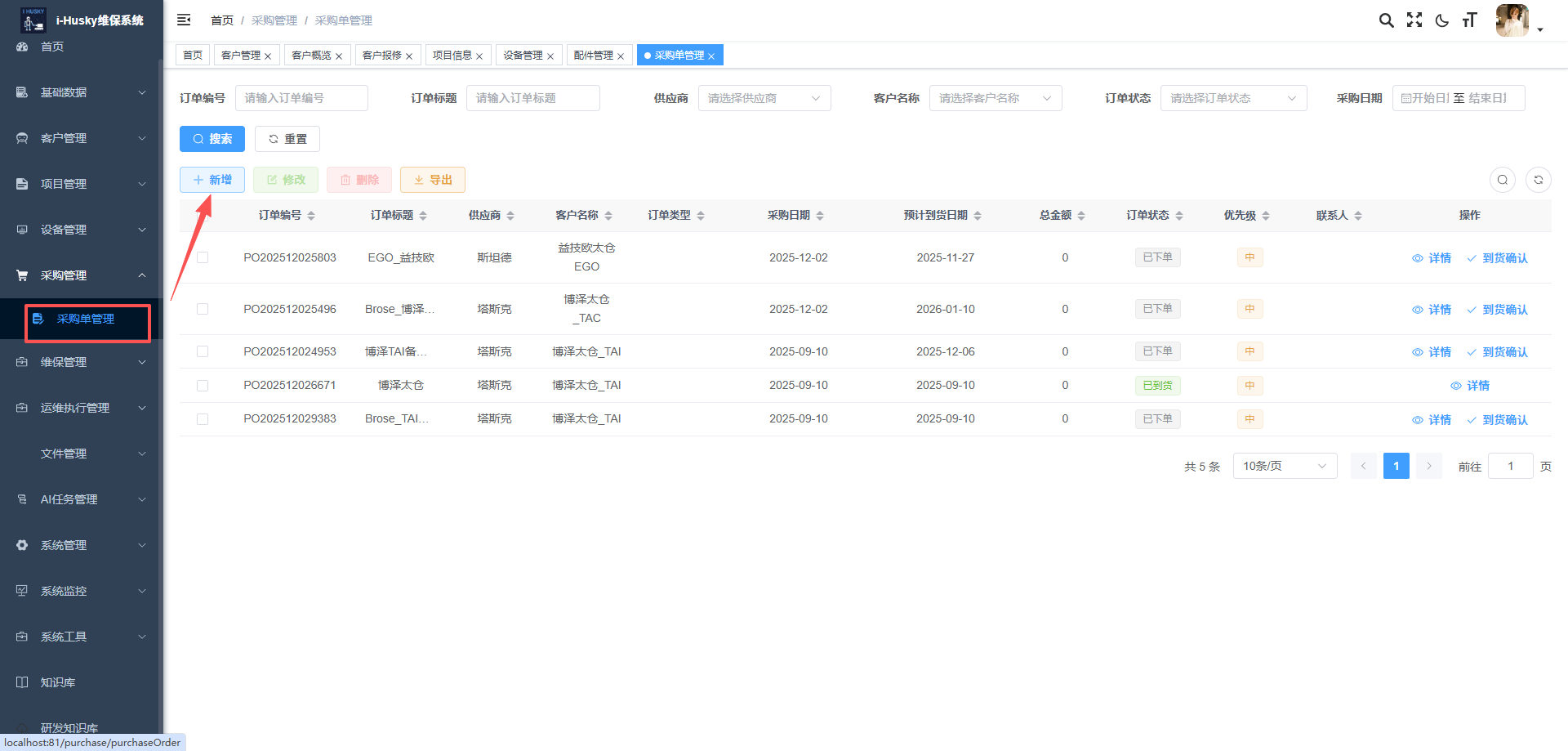
点击【新增】按钮
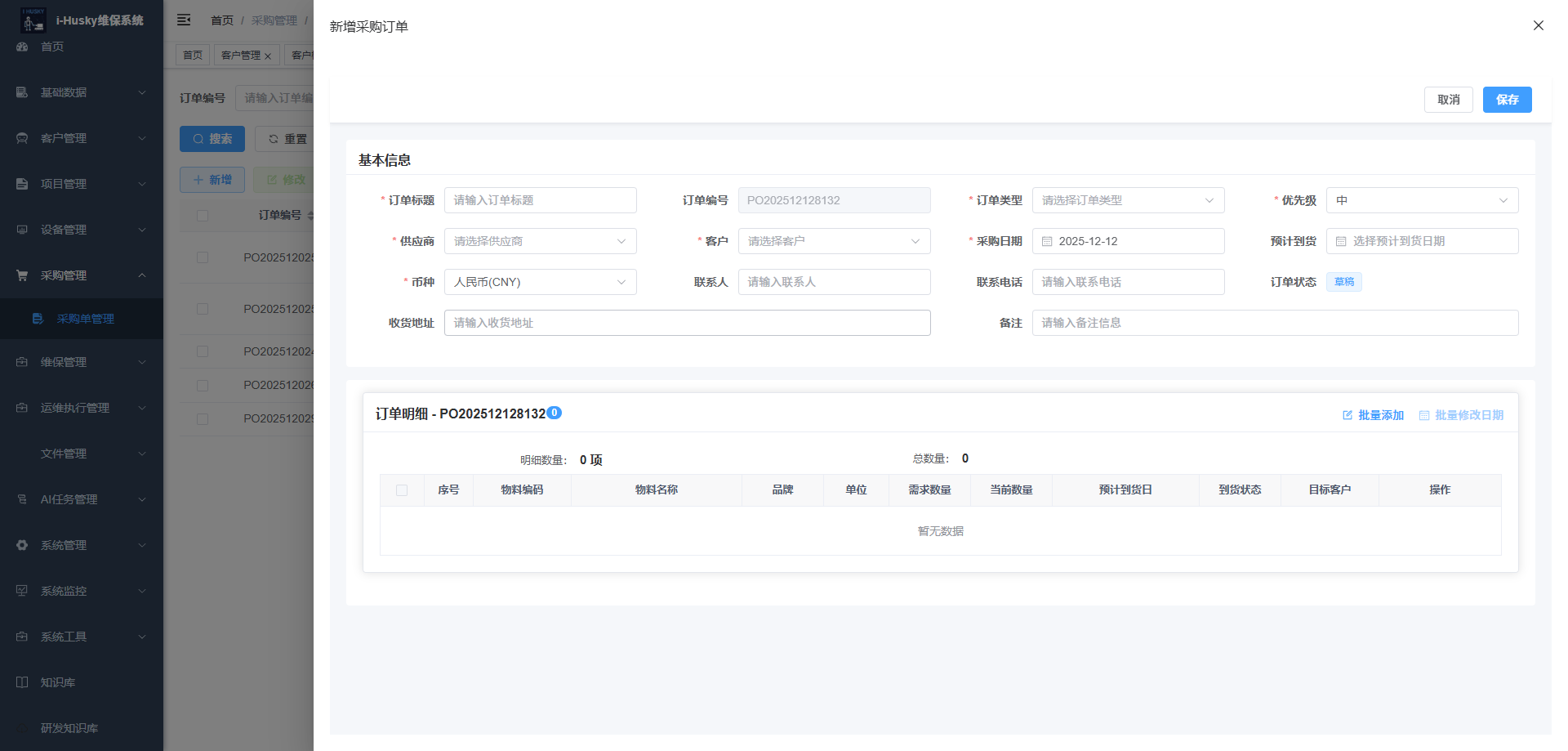
在弹出的对话框中,填写订单基本信息:
- 订单标题:输入清晰描述订单内容的标题
- 订单类型:根据采购内容选择合适的类型
- 供应商:从下拉列表中选择供应商(支持搜索)
- 客户:从下拉列表中选择客户(支持搜索)
- 采购日期:选择创建日期,默认为当前日期
- 预计到货日期:根据项目需求设定
- 优先级:根据紧急程度选择
- 收货地址:填写详细的收货地址
点击【保存】保存基本信息或点击【下一步】进入明细填写
步骤二:添加订单明细
在订单明细页面,点击【添加明细】
为每个采购物品填写以下信息:
- 物料编码:输入或选择物料编码
- 物品名称:自动填充或手动输入
- 规格型号:填写具体规格
- 数量:输入采购数量
- 单价:输入单价,系统自动计算总价
- 单位:选择合适的计量单位
支持的操作:
- 【添加明细】:增加新的采购项
- 【编辑】:修改已有明细
- 【删除】:删除不需要的明细
- 【批量删除】:勾选后批量删除
确认所有明细无误后,点击【确定】完成订单创建
4.2 订单审批流程
提交审批
- 订单创建完成后,在列表页选择订单
- 点击【提交审批】按钮
- 系统自动将订单状态更新为”待审批”
审批处理(审批人操作)
- 审批人在待审批列表中查看订单
- 点击【详情】查看订单完整信息
- 进行审批操作:
- 通过:订单状态变为”已审批”
- 拒绝:订单状态变为”已拒绝”,需修改后重新提交
4.3 确认下单
- 审批通过的订单,需要确认下单
- 在订单列表中找到”已审批”状态的订单
- 点击【确认下单】按钮
- 系统将订单状态更新为”已下单”
- 可打印订单并发送给供应商
4.4 到货确认流程
单个到货确认
- 在订单列表中找到”已下单”或”部分到货”状态的订单
- 点击【到货确认】按钮
- 在到货确认页面,选择已到货的物料
- 填写以下信息:
- 实到数量
- 批次号(如有)
- 质检状态(合格/不合格/待质检)
- 入库位置
- 点击【确认】完成到货操作
批量到货确认
- 支持同时确认多个物料的到货
- 在到货确认页面勾选多个物料
- 批量填写到货信息
- 一次性提交确认
4.5 订单完成
- 所有物料到货并质检合格后
- 系统自动将订单状态更新为”已完成”
- 订单全生命周期结束
五、实际操作案例
以用户提供的采购需求为例,演示完整的采购流程:
采购需求清单:
036    HG000004        潜伏AGV    300E    整车    1        2025/11/27    是    EGO-广州东路123号    EGO_益技欧
037    HG000005        SMTAGV    SMT-E1    整车    1        2025/12/20        是    EGO-广州东路123号    EGO_益技欧
038    HG000006        自动充电桩    SR-CG-30D    整车    1        2025/12/20        是     EGO-广州东路123号    EGO_益技欧
039    HP000032        手持充电器    PFC0600-48CH10S    部件    1        2025/11/27        是    EGO-广州东路123号    EGO_益技欧
操作步骤:
1. 创建采购订单
1.1 基本信息填写
- 订单标题:
EGO项目AGV及配套设备采购 - 订单类型:
设备采购 - 供应商:
EGO_益技欧 - 客户:
EGO-广州东路123号 - 采购日期:
2025-11-27 - 预计到货日期:
2025-12-20 - 优先级:
高 - 收货地址:
EGO-广州东路123号
1.2 添加订单明细
明细1:
- 物料编码:
HG000004 - 物品名称:
潜伏AGV - 规格型号:
300E - 物品类别:
设备 - 单位:
整车 - 数量:
1
明细2:
- 物料编码:
HG000005 - 物品名称:
SMTAGV - 规格型号:
SMT-E1 - 物品类别:
设备 - 单位:
整车 - 数量:
1
明细3:
- 物料编码:
HG000006 - 物品名称:
自动充电桩 - 规格型号:
SR-CG-30D - 物品类别:
设备 - 单位:
整车 - 数量:
1
明细4:
- 物料编码:
HP000032 - 物品名称:
手持充电器 - 规格型号:
PFC0600-48CH10S - 物品类别:
备件 - 单位:
部件 - 数量:
1
1.3 保存订单
- 系统自动生成订单编号:
PO20251127001 - 订单状态:
草稿 - 系统自动计算订单总金额
2. 提交审批
2.1 在订单列表中找到刚创建的订单
2.2 点击【提交审批】按钮
2.3 系统提示:”提交成功,订单已进入审批流程”
2.4 订单状态更新为:待审批
3. 审批处理(假设您是审批人)
3.1 进入待审批列表
3.2 查看订单详情,核对采购需求
3.3 确认无误后点击【批准】
3.4 系统提示:”审批通过”
3.5 订单状态更新为:已审批
4. 确认下单
4.1 在已审批列表中找到该订单
4.2 点击【确认下单】
4.3 系统提示:”下单成功”
4.4 订单状态更新为:已下单
4.5 点击【打印订单】,将订单发送给供应商
5. 到货确认
假设供应商分批发货:
5.1 第一批到货(2025-11-27)
- 手持充电器到货
- 点击【到货确认】
- 选择手持充电器明细
- 实到数量:
1 - 质检状态:
合格 - 确认后订单状态更新为:
部分到货
5.2 第二批到货(2025-12-20)
- 三台AGV设备到货
- 再次进入到货确认页面
- 选择剩余的三项设备
- 全部设置为实到数量:
1 - 质检状态:
合格 - 确认后订单状态更新为:
已到货
6. 订单完成
6.1 所有物料到货并质检合格
6.2 系统自动将订单状态更新为:已完成
6.3 采购流程结束
六、常用功能操作说明
6.1 查询功能
支持多维度查询:
- 按订单编号:精确查询特定订单
- 按订单标题:模糊搜索
- 按供应商:下拉选择
- 按客户:下拉选择
- 按订单状态:筛选特定状态的订单
- 按采购日期范围:查询指定时间段内的订单
6.2 批量操作
- 批量删除:选中多个草稿状态的订单进行删除
- 批量导出:选中订单导出为Excel文件
- 批量到货确认:在一个订单中批量确认多个物料
6.3 其他功能
- 查看明细:查看订单的所有采购明细
- 查看流程:查看订单的审批和操作历史
- 打印订单:生成PDF格式的采购订单
- 导出Excel:将订单列表导出为Excel文件
七、权限说明
系统设置了严格的权限控制:
| 功能 | 权限标识 | 说明 |
|---|---|---|
| 新增订单 | business:purchaseOrder:add | 创建新的采购订单 |
| 编辑订单 | business:purchaseOrder:edit | 修改草稿或已拒绝的订单 |
| 删除订单 | business:purchaseOrder:remove | 删除草稿状态的订单 |
| 查看订单 | business:purchaseOrder:query | 查看订单详情 |
| 导出数据 | business:purchaseOrder:export | 导出订单数据 |
| 提交审批 | business:purchaseOrder:submit | 将订单提交审批 |
| 审批处理 | business:purchaseOrder:approve | 审批订单(通过/拒绝) |
| 确认下单 | business:purchaseOrder:confirm | 将审批通过的订单下单 |
| 到货确认 | business:purchaseOrder:arrival | 确认物料到货 |
| 打印订单 | business:purchaseOrder:print | 打印采购订单 |
八、注意事项
订单状态限制
- 只有”草稿”和”已拒绝”状态的订单可以编辑
- 只有”草稿”状态的订单可以删除
- 只有”已下单”和”部分到货”状态的订单可以进行到货确认
数据完整性
- 订单必须至少包含一条明细
- 供应商和客户信息必须完整
- 金额信息自动计算,请确保单价准确
审批流程
- 订单创建后必须提交审批才能进入采购环节
- 审批被拒绝的订单需要修改后重新提交
到货管理
- 到货确认需要填写实际到货数量
- 质检不合格的物料需要及时处理
- 建议及时更新批次号和入库位置
系统建议
- 定期导出订单数据作为备份
- 及时更新订单状态,确保流程顺畅
- 重要订单建议打印纸质存档
九、常见问题解答
Q1:为什么无法编辑已提交的订单?
A:只有草稿和已拒绝状态的订单可以编辑。已提交审批的订单需要先撤回(如果系统支持)或等待审批结果。
Q2:如何处理部分到货的情况?
A:使用到货确认功能,只确认已到货的物料,订单状态会自动更新为”部分到货”。
Q3:审批被拒绝怎么办?
A:订单状态会回到草稿,根据审批意见修改后重新提交审批。
Q4:如何修改已确认的到货数量?
A:联系系统管理员进行操作,或通过调整库存等其他方式处理。
Q5:订单金额如何计算?
A:系统自动计算每个明细的总价(单价×数量),然后汇总为订单总金额。
Q6:如何批量导入订单明细?
A:当前版本支持逐条添加,如需批量导入请联系技术部门开发此功能。
十、联系支持
如果您在使用过程中遇到任何问题,请联系:
- 技术支持电话:[请填写实际电话]
- 技术支持邮箱:[请填写实际邮箱]
- 系统管理员:[请填写联系人信息]
本手册最后更新日期:2025年11月27日
最后编辑:聂盼盼 更新时间:2025-12-12 15:37